Google Chrome
- 3.5
- 評価
- 10.00B
- インストール数
- Free
- 価格

 分析者 App-foxy
スマートフォンで調べものを始めるとき、私はまずGoogle Chromeを開きます。検索、ニュースの確認、買い物、仕事用の管理画面、パソコンで見ていたページの続きまで、入口を一つにまとめやすいからです。Google LLCが開発する通信カテゴリの無料アプリで、年齢区分は3歳以上。長く使われている定番ですが、実際に触ってみると「何でもできるから便利」というより、複数の作業を途中で止めずに次へ渡せる点が強みだと感じました。
一方で、平均評価は3.5で、評価数は約4900万件、レビュー数は約8万4000件に達しています。利用規模は100億回を超えるインストールとして表示されるほど大きく、知名度だけで選ばれている面もあります。だからこそ、人気だけを理由にすすめるのではなく、普段の使い方に合うかを見たほうがよいアプリです。この記事では、スマートフォンで情報を探し、内容を確認し、別の端末や人に引き渡し、最後に目的を終えるまでの流れに沿って、私が便利だと思った部分と、そこで起きる摩擦を具体的に紹介します。
調べものを始めてから目的を終えるまで
この節では、検索を始めてから情報を使い終えるまでを、ひと続きの作業として見ていきます。私はページをたくさん開くことより、必要な情報を見つけて次の行動へ渡せるかを重視しています。その流れを踏まえ、まずは検索の入口をどう整えると迷いにくいかを考えます。
Google Chromeを徹底解説
最初の状態を整えると、検索の入口が軽くなる
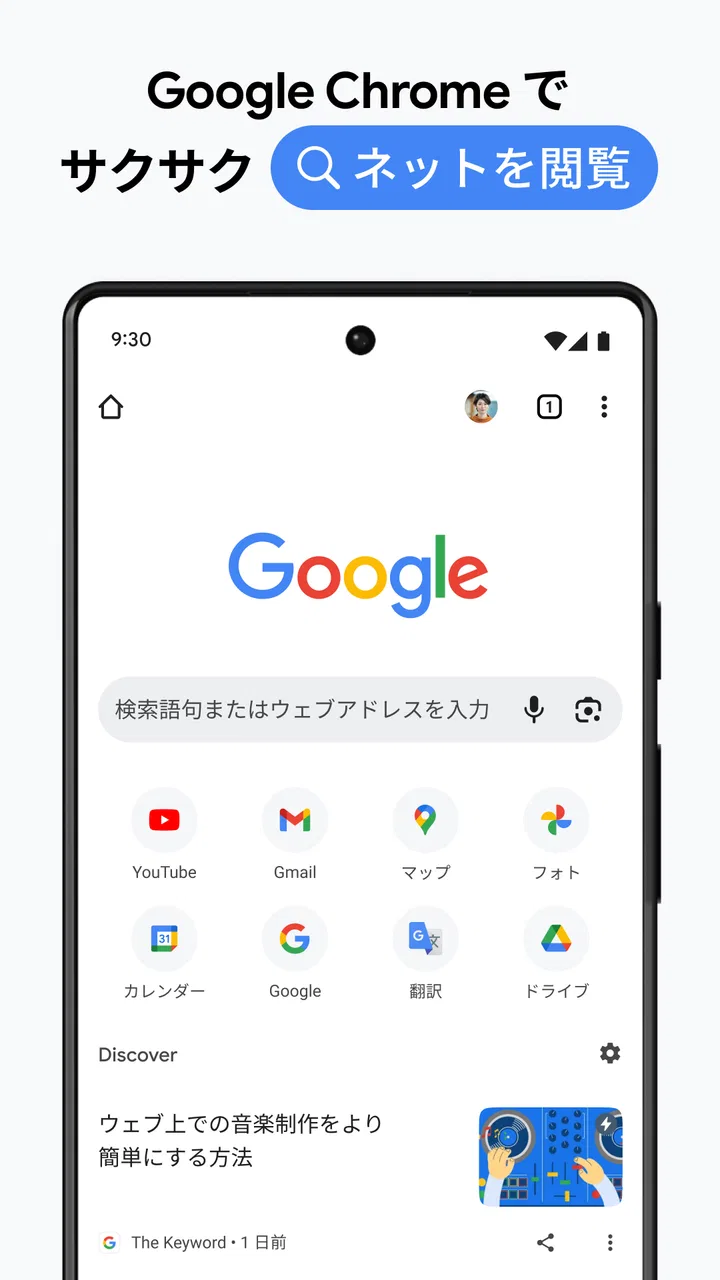
たとえば私は、外出前に「目的地の営業時間を確認し、そのあと家族に場所を伝える」という用事を想定してChromeを使います。最初にアプリを開くと、検索欄からすぐ入力でき、文字検索だけでなく音声入力も選べます。片手で急いでいるときは、キーボードを出して長く入力するより、短い言葉を話して候補を出すほうが楽です。
ここで大切なのは、検索結果を開く前に入力語を少し具体的にすることです。店名だけでなく地域名や知りたい条件を加えると、目的に近いページへ進みやすくなります。Chromeそのものが答えを作るというより、検索サービスや各サイトへ向かうための窓口なので、曖昧な言葉のまま何度も結果を開くと、タブだけが増えていきます。
検索欄に表示される候補は便利ですが、私は候補をそのまま選ぶ前に、入力内容が自分の意図と合っているか確認します。似た名前の施設や古い情報へ流れることがあるためです。これはChromeの欠点というより、検索を速くする機能と、正確さを自分で確かめる作業の交換条件です。
検索結果からページを見比べるときの実用的な流れ
結果を開いたあと、私はまずページ全体をざっと見て、必要な情報がどこにあるかを探します。長い記事では、ページ内検索を使うと、営業時間、料金、予約、連絡先のような語へすぐ移動できます。画面を延々とスクロールするより、目的の単語を直接探すほうが、スマートフォンでは特に効率的です。
複数の候補を比較したい場合は、最初のページを閉じずに新しいタブへ分けます。ここでのコツは、タブを開くこと自体を目的にしないことです。私は「公式情報」「地図や経路」「利用者向けの補足」のように役割を決め、読み終えたタブはすぐ閉じます。タブ一覧を一時的な作業机として使うと、あとで戻る場所が分かりやすくなります。
逆に、何でも新しいタブで開く操作はおすすめしません。スマートフォンでは一覧がすぐ混雑し、同じページを重複して開いたり、重要なページを見失ったりします。Chromeが多くのページを扱えることと、利用者が多くのページを管理しやすいことは別です。調べものの規模が小さいなら、読み終わった順に整理するほうが結果的に速く終わります。
ページを保存するより、次の行動につなげる
あとで読むページには、ブックマークやリーディングリストを使い分けます。すぐ確認するだけのページを長期保存すると、後日必要な情報が埋もれます。私は、継続的に使うサービスや公式ページはブックマーク、今日中に読みたい記事はリーディングリストという具合に分けています。
この使い分けは、検索から結果へ進むだけでなく、情報を次の行動へ渡すために役立ちます。たとえば営業時間を確認したら、そのページを保存するだけで終わらせず、必要なら住所を地図アプリへ渡し、連絡先をメッセージに貼り付けます。Chromeの価値は、ページを表示することだけでなく、表示した内容を別の作業へ移す中継点になれるところです。
ただし、ページの表示内容をそのまま信じるのは危険です。営業時間や在庫のように変わりやすい情報は、ページ内の更新日や公式発表を確認します。複数のサイトを開けるからこそ、情報源の違いを比べられる反面、古い情報も同じ画面に並びます。速さを正確さに置き換えないことが、Chromeを使ううえでの基本だと感じました。
パソコンや別の端末へ引き渡す場面
家ではスマートフォンで見つけたページを、あとでパソコンの大きな画面で開き直すことがあります。Chromeを同じGoogleアカウント環境で使っている場合、履歴やタブを手がかりに続きへ進めるのが便利です。スマートフォンで入力しにくい長いフォームや、複数の資料を並べて読む作業は、パソコンへ渡したほうが快適です。
この引き渡しは、単なる同期以上に「途中経過を失わない」ための機能として役立ちます。外出中に見つけた申込ページを自宅で続けたり、パソコンで調べた製品をスマートフォンで店頭確認したりできます。私は、端末をまたぐ予定があるページほど、タブを閉じずに残し、あとでどの作業を続けるか分かる名前や位置を覚えておくようにしています。
ただ、アカウントを使った連携は、便利さと管理の責任がセットです。共有端末や家族の端末で同じ環境を使う場合、履歴や開いているページを見られたくないことがあります。個人用と共用の端末を分ける、不要なタブを閉じる、閲覧履歴を残したくない場面ではシークレットモードを使うなど、利用状況に合わせた判断が必要です。
こちらもおすすめ

 ブロックブラスト (Block Blast)
ブロックブラストはなぜ止められないのか 流行を支える手軽さと飽きの壁
短い一手、目に見える連鎖、自己ベストへの執着。ブロックブラストが人づてに広がる理由を、遊びの手触りと流行の寿命の両面から見極める。単純さの裏にある中毒性と、飽きが訪れる条件も率直に掘り下げます。

 Meteored - 天気や台風の天気予報アプリ
Meteoredは14日先の予報をどう読ませるか 便利さと迷いやすさを検証
今日の空模様から14日先まで、予報の幅をどう見せ、次の行動へつなげるのか。Meteoredの画面をたどり、情報の優先順位と迷いやすさを確かめます。長期予報の便利さだけでは測れない、日々使う道具としての設計を批評します。

 ローモバ×トランスフォーマー
育てた城が戦況を変える。ロードモバイルの中毒性と、長く遊ぶための覚悟
建設、育成、戦争が一本の時間軸でつながり、短い確認のつもりが次の一手へ。ロードモバイルが生む高揚感と、待ち時間や同盟戦の重さまで率直に読み解きます。鳴り物入りの派手さより、積み上げが戦況を変える瞬間にこそ、このゲームの魅力があります。

 Google Play Store
はアプリの棚か、Androidの選択を左右する入口か
検索、更新、決済、審査が集まるアプリストアは、便利な棚であると同時に、スマートフォンで何が届くかを決める門でもある。その力と限界を、日々の使い勝手から読み解く。

 原神-6周年
原神~空月の歌~は、ひとりの冒険をどう共同体へ変えたのか
探索、考察、協力プレイ、創作。原神~空月の歌~の本当の長所は、広大な世界そのものより、プレイヤー同士が意味を増やし続ける仕組みにある。熱狂の裏側まで丁寧に見つめた。

 フォートナイト
撃つだけでは終わらない。フォートナイトが「もう一戦」を誘う理由
建築、探索、銃撃、仲間との連携が一試合の中でめまぐるしく形を変える。フォートナイトが長く遊ばれる理由と、スマートフォン版ならではの惜しさを率直に掘り下げます。これは流行を追うだけの対戦ゲームではありません。
ニュースデスクの関連記事
ニュースをすべて見る


リンクを人へ渡すときに起きる小さな摩擦
見つけたページを家族や同僚へ送る場面では、共有メニューからメッセージアプリなどへ渡せます。私はリンクだけを送るより、「何を見てほしいか」を一言添えるようにしています。相手がスマートフォンで開くのか、パソコンで確認するのかによって、ページの読みやすさやログインの必要性が変わるからです。
会員ページや予約画面を共有するときは、相手が同じ状態で見られるとは限りません。ログインが必要なページ、地域や端末で表示が変わるページ、期限のある画面は、リンクだけでは用件が完了しないことがあります。その場合は、必要な部分を文章で補足し、相手がどこを確認すればよいかを伝えます。
Chromeの共有は、ページを渡す動作としては簡単です。しかし、受け手が同じ情報へ到達できるかまで自動で保証するものではありません。私は重要な連絡では、リンクを送ったあとに要点を短く書き、必要ならスクリーンショットや正式名称も添えます。ここを省くと、相手がページを開けても、結局もう一度質問することになります。
結果を出すための表示と入力の使い分け
Chromeは読むためだけでなく、ウェブ上の申込みや資料確認にも使えます。入力欄をタップして自動入力候補を使うと、住所や連絡先の入力を毎回繰り返さずに済む場合があります。ただし、私は送信前に必ず内容を見直します。特に配送先、数量、日付、連絡先は、候補が便利でも自動的に正しいとは限りません。
ページがスマートフォン向けに整えられていない場合は、メニューからパソコン向け表示を試します。表が途中で切れるページや、モバイル表示では隠れている項目を確認したいときに役立ちます。ただし、文字が小さくなり、横スクロールが増えることもあります。常にパソコン向け表示が上位互換ではなく、必要な部分だけ切り替えるのが現実的です。
翻訳が必要なページでは、Chromeの翻訳機能が入口になります。海外の案内や製品説明を大まかに読むには便利ですが、契約条件、医療情報、返品規約のように意味のずれが困る内容では、原文と照らし合わせます。翻訳された文章を読みやすくする機能と、専門的な意味を正確に確定する作業は別です。
プライバシーと安全性を、実際の操作に落とし込む
Chromeは安全性を意識したブラウザとして使えますが、ブラウザを入れた時点で危険がすべて消えるわけではありません。怪しいページ、偽のログイン画面、過度に急がせる表示は、警告が出ても自分で止まる必要があります。私は、検索結果の上位にあるかどうかではなく、ドメイン名やページ内の連絡先を確認してから入力するようにしています。
シークレットモードは、端末に通常の閲覧履歴を残したくない場面で便利です。旅行先の共有端末で一時的に調べる、家族に検索候補を見られたくない内容を確認する、といった用途に向きます。ただし、これを完全な匿名化と考えるのは誤りです。利用環境やアクセス先に関する情報まで消える機能ではないため、目的を理解して使う必要があります。
通知やポップアップに反応して、すぐアプリを追加したり支払い情報を入力したりしないことも重要です。Chromeで表示された内容は、便利な案内から悪質な誘導まで同じ画面に現れます。私は、突然表示された警告は閉じ、必要なら公式アプリや公式サイトを自分で開き直します。この一手間が、ブラウザ利用時の事故を減らします。
データ通信と端末性能を意識する使い方
画像の多いページ、動画、広告が多いニュースサイトを続けて開くと、通信量やバッテリーへの負担が気になります。外出中に長時間使うなら、必要なページだけを開き、読み終えたタブを整理します。ページを大量に保持しておくと、あとで便利なように見えて、実際には探す時間が増えます。
古い端末や空き容量の少ない端末では、ブラウザの動作が重く感じられることがあります。その場合は、不要なタブや閲覧データを整理し、使っていないページを閉じます。ただし、履歴や保存情報を消す前に、再訪したいページがブックマークされているか確認してください。整理を急ぐと、必要な入口まで消してしまうことがあります。
複数のブラウザを使い分ける方法もあります。私は、日常の検索や端末間の続きはChromeに集め、仕事上の分離や特定のプライバシー方針を優先したい場面では別のブラウザを検討します。すべてを一つに集約すると便利ですが、個人用、仕事用、共有端末用を分けたほうが管理しやすい人もいます。
Chromeが向いている人、別の選択肢がよい人
このアプリが特に向いているのは、スマートフォンとパソコンを行き来しながら検索する人、Googleのサービスを日常的に使う人、ウェブページを保存して後から再利用したい人です。検索から閲覧、入力、共有までの流れが一つのアプリ内でつながるので、作業の入口を毎回探し直す必要がありません。
反対に、広告やトラッキングをできるだけ強く抑えたい人、端末の負荷を軽くしたい人、仕事と私生活の閲覧環境を明確に分けたい人は、別のブラウザのほうが合う可能性があります。Chromeは幅広いサイトとの相性を優先しやすい一方、設定を細かく調整して自分専用の環境に仕上げたい人には、選択肢が多い専門的なブラウザが魅力的に映ります。
また、検索結果の便利さを重視しない人にも、必ずしも第一候補ではありません。使いたいサービスが特定のブラウザに最適化されている、あるいはパスワード管理や広告制御を別の環境にまとめたい場合は、その環境に合わせて選ぶほうが自然です。知名度やインストール数だけで決めず、自分がどの端末とサービスを行き来するかで判断してください。
私が使い続けるために決めているルール
私の基本ルールは、タブを一時的な作業場所として扱い、保存する価値があるページだけをブックマークへ移すことです。検索結果を開いたまま放置せず、目的を終えたら閉じる。あとで読むなら保存先を決める。この二段階を守るだけで、タブ一覧の混乱がかなり減ります。
二つ目は、端末間で引き渡すページに目印を作ることです。途中の申込み、比較中の商品、あとで読む資料などは、何のために残したかを自分で説明できる状態にします。Chromeは履歴やタブをたどれる反面、候補が増えるほど「どれが本命だったか」が分かりにくくなります。機能を増やすより、残すページの基準を決めるほうが効果的です。
三つ目は、入力前にサイトの正当性を確認することです。検索からそのまま進むのではなく、アドレス欄、ページの運営元、入力項目の妥当性を見ます。特に支払い情報やアカウント情報を求められたときは、急かす表示に従わず、公式の入口から開き直します。速く開けることと、安全に完了できることは別の評価軸です。
使って分かった限界と、途中で流れが切れる場所
Chromeの弱点は、検索から目的達成までのすべてを自動で完結してくれるわけではない点です。サイト側の設計が悪いと、読み込みが遅い、ログインを何度も求められる、戻る操作で入力内容が消えるといった問題が起きます。ブラウザを変えれば改善する場合もありますが、サイト自体の問題なら、どのブラウザでも同じ摩擦が残ります。
ページを開きすぎると、情報の整理が利用者の仕事になります。同期も、同じアカウントや環境を使っていなければ期待どおりに働かないことがあります。共有端末で個人的な履歴を扱う場合は、便利な連携がそのままプライバシー上の注意点になります。私は、端末をまたぐ便利さを使う場面と、痕跡を残したくない場面を分けています。
さらに、Chromeで表示できるからといって、すべてのウェブサービスが快適とは限りません。専用アプリのほうが通知、カメラ、位置情報、ファイル操作を使いやすいサービスもあります。私は、読むだけならブラウザ、頻繁に操作するサービスなら専用アプリという基準で切り替えます。ブラウザにこだわりすぎないほうが、最終的な作業は短くなることがあります。
最終的な判断
Google Chromeは、検索を始める場所としてだけでなく、情報を見つけ、比べ、保存し、別の端末や人へ渡し、最後の入力まで進めるための実用的な道具です。私が評価しているのは、個々の機能の派手さより、スマートフォンで始めた作業をパソコンや共有相手へつなぎやすいことです。日常のウェブ利用を一つの流れとしてまとめたい人には、無料で試しやすい選択肢です。
ただし、タブ管理、入力内容の確認、サイトの安全性、共有時のプライバシーは自分で判断しなければなりません。そこを任せきりにすると、便利さがそのまま混乱やリスクに変わります。私は、検索と端末間の連携を重視する人にはすすめますが、強い広告制御や完全な分離環境を最優先する人には、他のブラウザも比較してほしいと思います。
結論として、Chromeは「開けば何とかなる」アプリではなく、「調べる前に目的を決め、途中の情報を整理し、最後に安全を確認する」ことで力を発揮するブラウザです。Google LLCの定番アプリとして広く使われている理由は実感できますが、人気に任せて設定や使い方を放置するより、自分の端末間の流れに合わせて運用したときに、本当の使いやすさが見えてきます。
Google Chromeに関するよくある質問
01Google Chromeはどのような機能を提供していますか?
Google Chromeは、高速で安定したブラウジング体験を提供するために設計されています。タブの同期、プライベートブラウジング、豊富な拡張機能をサポートするほか、Googleアカウントと連携して履歴やブックマークをどのデバイスからでもアクセス可能にします。セキュリティ機能も充実しており、フィッシングやマルウェアからの保護も提供しています。
02Google Chromeのインストールにはどれくらいのストレージが必要ですか?
Google Chromeのインストールには、通常100MBから150MBのストレージが必要です。しかし、使用状況やキャッシュファイルの蓄積により、必要なストレージ容量は増加する可能性があります。ストレージスペースを確保するために、定期的にキャッシュをクリアすることをお勧めします。
03Google Chromeはどのデバイス上で使用できますか?
Google Chromeは、Windows、macOS、LinuxのPCおよびラップトップ、iOSおよびAndroidのスマートフォンやタブレットで使用できます。この多様なプラットフォーム対応により、ユーザーはどのデバイスでもシームレスなブラウジング体験を楽しむことができます。
04Google Chromeの安全性はどのように確保されていますか?
Google Chromeは、安全性を高めるために、サンドボックス技術を利用してウェブサイトを隔離し、悪意のあるコードがシステムに影響を与えるのを防ぎます。また、定期的な自動更新により、最新のセキュリティパッチが適用され、オンラインでの安全性を維持します。
05Google Chromeのカスタマイズはどの程度可能ですか?
Google Chromeは、ユーザーのニーズに合わせて高いカスタマイズ性を提供します。テーマを変更してブラウザの外観をパーソナライズしたり、拡張機能を追加して機能を強化したりすることができます。また、ホームページや検索エンジンの設定も簡単に変更可能です。
メリット
- スピーディなブラウズ体験
- クロスデバイス同期が簡単
- 幅広い拡張機能に対応
- 定期的なセキュリティアップデート
- 直感的なユーザーインターフェース
デメリット
- リソース消費が多い
- プライバシー設定が複雑
- 拡張機能でクラッシュの可能性
- オフライン機能が限定的
- 古いデバイスでのパフォーマンス低下

Google Chrome
ギャラリー